- Як зробити книжку у Word: покрокова інструкція
- Вибір правильного формату для книжки у Word
- Створення структури документа
- Використання стилів для тексту
- Налаштування номерації сторінок
- Вставка ілюстрацій і таблиць
- Перевірка правопису та форматування
- Збереження документа у правильному форматі
- Поради та приклади оформлення книжки у Word
- Типові помилки при створенні книжки у Word та як їх уникнути
- Поширені запитання щодо створення книжки в Word
Як зробити книжку у Word: покрокова інструкція
Створення електронної книжки у Microsoft Word може здатися складним завданням для новачків. Однак за допомогою відповідного підходу та знань ви можете легко отримати професійний результат. У цій статті ми розглянемо, як створити книжку у Word, обговоримо варіації запитів, практичні поради, приклади та уникнення поширених помилок.
Вибір правильного формату для книжки у Word
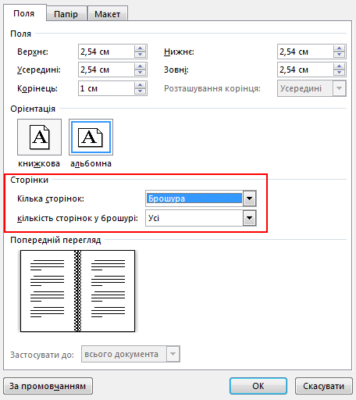
Перед тим, як почати створення книги, важливо обрати відповідний формат. Часто використовують формат A5 для електронних книжок, оскільки він легкий для читання на екранах. Ви можете налаштувати це в Word, вибравши “Параметри сторінки” та встановивши ширину 5.83 дюйма та висоту 8.27 дюйма.
Створення структури документа
Перед тим, як оформляти текст, опрацюйте структуру вашої книги. Використовуйте “Зміст”, щоб зорганізувати розділи, підрозділи та заголовки. Це допоможе читачам швидко знаходити потрібну інформацію.
Використання стилів для тексту
Microsoft Word пропонує вбудовані стилі, що спрощують форматування тексту. Використовуйте стиль “Заголовок 1” для основних розділів і “Заголовок 2” для підрозділів. Це забезпечить послідовність оформлення та полегшить навігацію. Щоб застосувати стиль, оберіть текст і виберіть відповідний стиль у вкладці “Головна”.
Налаштування номерації сторінок
Нумерація сторінок є важливим елементом будь-якої книги. Щоб додати нумерацію, перейдіть до вкладки “Вставка” та виберіть “Номер сторінки”. Виберіть розташування та стиль, який підходить вашій книзі. Не забудьте видалити номер зі змісту та титульної сторінки.
Вставка ілюстрацій і таблиць
Ілюстрації і таблиці можуть збагатити текст та підвищити інтерес до вашої книги. Щоб вставити зображення, скористайтесь вкладкою “Вставка” та оберіть “Зображення”. Для таблиці виберіть “Таблиця” і задайте потрібну кількість рядків і стовпців.
Перевірка правопису та форматування
Перевірка тексту на помилки є критичним етапом створення книги. Використовуйте вбудований у Word засіб перевірки правопису. Крім того, перегляньте форматування на предмет помилок та невідповідностей.
Збереження документа у правильному форматі
Після завершення редагування важливо зберегти ваш документ у правильному форматі. Для більшості платформ підходить формат PDF. Щоб зберегти у цьому форматі, оберіть “Файл” – “Зберегти як” та виберіть “PDF”.
Поради та приклади оформлення книжки у Word
- Використовуйте рівний відступ між абзацами для кращої читабельності.
- Застосовуйте чіткі шрифти, такі як Arial або Times New Roman, щоб текст виглядав професійно.
- Організуйте текст у логічні розділи, щоб читачам було легше орієнтуватись.
- Переконайтесь, що всі ілюстрації мають підписи.
Типові помилки при створенні книжки у Word та як їх уникнути
- Неправильний вибір формату: Оберіть правильний розмір сторінки для вашої аудиторії.
- Відсутність змісту: Забезпечте документацію в книзі для легкої навігації.
- Ігнорування стилів: Використовуйте вбудовані стилі для забезпечення узгодженості тексти.
| Етап | Дії | Помилки, яких слід уникати |
|---|---|---|
| 1. Вибір формату | Виберіть A5 для електронних форматів | Не орієнтуйтеся лише на стандартний розмір A4 |
| 2. Створення структури | Використовуйте зміст та стилі заголовків | Не забудьте про підрозділи |
| 3. Оформлення тексту | Застосовуйте стилі та правильні шрифти | Уникайте змішаних шрифтів |