- Як зробити автозміст у Ворді: Покрокова Інструкція
- Що таке автозміст у Ворді?
- Чому важливо використовувати автозміст?
- Як зробити автозміст у Ворді: Покрокова Інструкція
- Рекомендації з оформлення автозмісту
- Типові помилки при створенні автозмісту
- Чи можна змінити стиль автозмісту?
- Ціна на автозміст у Ворді
- Таблиця поширених стилів та їх значення для автозмісту
- Поради щодо покращення автозмісту
- Приклади використання автозмісту
- Чи може автозміст бути некоректно згенерований?
- Як оновити автозміст у Ворді?
- FAQ
- Що таке автозміст у Ворді?
- Які переваги автозмісту?
- Як вставити автозміст у Word?
- Чи потрібно оновлювати автозміст вручну?
- Які стилі використовувати для автозмісту?
- Як вирішити проблеми з автозмістом?
- Чи можна змінювати стиль автозмісту?
Як зробити автозміст у Ворді: Покрокова Інструкція
Створення автозмісту у Microsoft Word може бути необхідним для великих документів, таких як дослідження, книги або курсові роботи. Це дозволяє читачам швидше знаходити потрібні розділи та покращує загальну читабельність документа. У цій статті ми розглянемо, як зробити автозміст у Ворді крок за кроком, відповімо на поширені запитання та надамо практичні поради.
Що таке автозміст у Ворді?
Автозміст у Microsoft Word — це автоматично згенерований список заголовків (індекс), який може бути доданий до документа, і він відображає структуру вашого тексту. Автозміст генерується на основі стилів заголовків, що використовуються в документі.
Чому важливо використовувати автозміст?
- Швидкий доступ до розділів документа.
- Покращує зручність навігації.
- Професійний вигляд завершеної роботи.
Як зробити автозміст у Ворді: Покрокова Інструкція
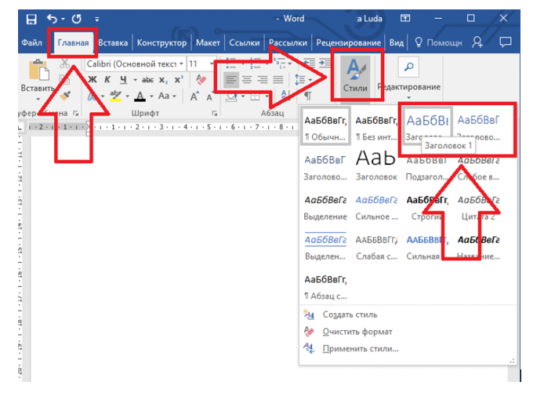
- Створіть структуру документа: використовуйте стилі заголовків (Heading 1, Heading 2 та ін.) для кожного розділу документа.
- Виберіть місце для автозмісту: зазвичай це перед першою сторінкою тексту.
- Вставте автозміст: перейдіть на вкладку “Вставка”, оберіть “Автозміст” та виберіть один з шаблонів.
- Налаштуйте автозміст: у разі потреби можна змінити форматування, натиснувши “Змінити таблицю автозмісту”.
- Оновлюйте автозміст: при змінах у документі просто натисніть “Оновити таблицю” для синхронізації.
Рекомендації з оформлення автозмісту
Виберіть відповідний стиль шрифтів та розмір. Пам’ятайте про дотримання корпоративних або академічних стандартів, якщо такі застосовуються.
Типові помилки при створенні автозмісту
- Використання нестандартних шрифтів у заголовках.
- Неправильне форматування, яке ускладнює генерацію автозмісту.
- Ігнорування оновлень таблиці змісту після зміни в документі.
Чи можна змінити стиль автозмісту?
Так, у Word є можливість змінити стиль автозмісту, підлаштовуючи його під ваші потреби через вкладку “Настройки автозмісту”. Це важливо для відповідності корпоративним стандартам чи особистим вподобанням.
Ціна на автозміст у Ворді
Використання автозмісту є стандартною функцією Microsoft Word і не потребує додаткових витрат. Проте деякі розширення або шаблони можуть бути платними.
Таблиця поширених стилів та їх значення для автозмісту
| Стиль | Призначення |
|---|---|
| Heading 1 | Основний розділ |
| Heading 2 | Підрозділ |
| Heading 3 | Додатковий підрозділ |
Поради щодо покращення автозмісту
Регулярно оновлюйте автозміст, щоб відображати останні зміни в документі. Переконайтеся, що всі заголовки мають правильний стиль.
Приклади використання автозмісту
Наприклад, у наукових звітах або дипломних роботах автозміст є обов’язковим елементом, завдяки якому викладачі можуть швидко оцінити структуру роботи.
Чи може автозміст бути некоректно згенерований?
Так, це можливо, якщо з шаблону заголовків вибрані неправильні стилі або розділи документа не відповідно відформатовані.
Як оновити автозміст у Ворді?
Після внесення змін у документ необхідно натиснути “Оновити таблицю” у вкладці “Інструменти для роботи з посиланнями” й обрати “Оновити всю таблицю”.
FAQ
Що таке автозміст у Ворді?
Автозміст у Word є автоматично згенерованим списком, що відображає структуру документа, базуючись на заголовках.
Які переваги автозмісту?
Він забезпечує швидкий доступ до розділів і покращує зручність навігації по документу.
Як вставити автозміст у Word?
Перейдіть на вкладку “Посилання”, оберіть “Автозміст” та виберіть потрібний шаблон.
Чи потрібно оновлювати автозміст вручну?
Так, після змін у документі варто оновити автозміст вручну, аби він відображав актуальну інформацію.
Які стилі використовувати для автозмісту?
Найпоширенішими є Heading 1 для основних розділів, Heading 2 для підрозділів.
Як вирішити проблеми з автозмістом?
Переконайтеся, що всі заголовки відформатовані із використанням стандартних стилів Word.
Чи можна змінювати стиль автозмісту?
Так, стиль автозмісту можна змінити через налаштування таблиці змісту.