- Як зробити стовпчики у Word: покрокова інструкція та поради
- Що таке стовпчики у Word і для чого вони потрібні
- Переваги використання стовпчиків у текстових документах
- Як зробити стовпчики у Word: покрокова інструкція
- Які види стовпчиків існують у Word
- Помилки, яких варто уникати при використанні стовпчиків
- Таблиця: Основні помилки та способи їх уникнення
- Чи можна змінити стовпчики у вже створеному документі
- Приклади, коли варто використовувати стовпчики
- Висновки
- FAQ
- Як створити стовпчики у Word?
- Чи можна змінити стандартний шаблон стовпчиків?
- Чи можу я зробити більше ніж три стовпчики?
- Які формати стовпчиків є у Word?
- Чому текст не вирівнюється у стовпчиках?
Як зробити стовпчики у Word: покрокова інструкція та поради
Microsoft Word — популярний текстовий редактор, що дає змогу створювати документи різної складності. Однією з найбільш затребуваних функцій є створення стовпчиків. У цій статті ми докладно розглянемо, як зробити стовпчики у Word, які є різновиди, та які помилки можна уникнути.
Що таке стовпчики у Word і для чого вони потрібні
Стовпчики у Word дозволяють форматувати текст блоці, схожі на газети. Це стає в нагоді, коли потрібно зробити документ зручним для читання або ж перетворити його на буклет. Дізнаймося, які функції надає Word для роботи зі стовпчиками.
Переваги використання стовпчиків у текстових документах
- Естетика: Стовпчики роблять документ візуально привабливішим.
- Зручність: Читати текст у вузьких колонах значно легше.
- Структурування: Є можливість розділити інформацію на блоки за темами.
Як зробити стовпчики у Word: покрокова інструкція
- Відкрийте документ Word, у якому потрібно зробити стовпчики.
- Натисніть на вкладку «Розмітка сторінки».
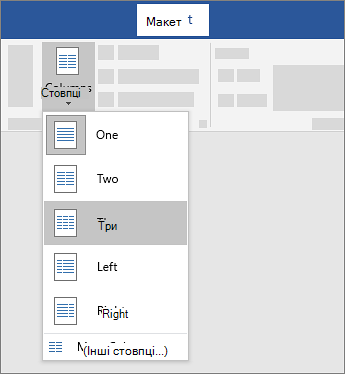
- Виберіть «Стовпчики».
- Виберіть один із запропонованих варіантів: один, два, три, зліва або справа.
- За потреби налаштуйте параметри стовпчиків, натиснувши «Інші стовпчики» для додаткових персоналізованих налаштувань.
Які види стовпчиків існують у Word
Існує кілька основних видів стовпчиків, які можна вибрати:
- Один стовпчик: Використовується за умовчанням для стандартного тексту.
- Два стовпчики: Найпопулярніший формат для газетних та журнальних статей.
- Три стовпчики: Використовується для великих обсягів інформації.
- Зліва: Основний текст праворуч, примітки – ліворуч.
- Справа: Основний текст ліворуч, примітки – праворуч.
Помилки, яких варто уникати при використанні стовпчиків
Деякі помилки можуть зробити ваш документ незручним для читання. Серед найчастіших:
- Неправильний вибір кількості стовпчиків: Пам’ятайте про обсяг тексту та його зміст.
- Ігнорування розриву стовпчика: Використовуйте цю функцію, щоб уникнути некрасивих розривів тексту.
- Неправильні відступи: Налаштуйте їх для кращого сприйняття інформації.
Таблиця: Основні помилки та способи їх уникнення
| Помилка | Опис | Спосіб уникнення |
|---|---|---|
| Невідповідна кількість стовпчиків | Занадто багато або мало стовпчиків для даного обсягу тексту. | Вибирайте кількість стовпчиків відповідно до обсягу та змісту тексту. |
| Ігнорування розриву | Текст переходить на нову сторінку без редагування. | Використовуйте розрив стовпчика для виправлення переходів. |
| Неправильні відступи | Текст зливається і важко читається. | Перевіряйте та налаштовуйте відступи для кращого сприйняття інформації. |
Чи можна змінити стовпчики у вже створеному документі
Так, можна. Для цього виберіть вкладку «Розмітка сторінки», потім «Стовпчики» і виберіть потрібний формат. Ви також можете змінити ширину чи інші параметри на розсуд.
Приклади, коли варто використовувати стовпчики
- Газетні статті: Створюють ефект професійного оформлення.
- Буклети: Зручні для розміщення інформації в обмеженому просторі.
- Рекламні брошури: Дають змогу логічно розмістити контент.
Висновки
Стовпчики у Word — потужний інструмент для створення естетично привабливих і читабельних документів. Дотримуючись наведених вище порад та уникаючи поширених помилок, ви зможете зробити ваші матеріали більш професійними.
FAQ
Як створити стовпчики у Word?
Відкрийте вкладку «Розмітка сторінки», виберіть «Стовпчики» та підберіть потрібний формат.
Чи можна змінити стандартний шаблон стовпчиків?
Так, ви можете налаштувати параметри стовпчиків через опцію «Інші стовпчики».
Чи можу я зробити більше ніж три стовпчики?
Так, за допомогою ручного налаштування можна створити набагато більше трьох стовпчиків.
Які формати стовпчиків є у Word?
Основні формати включають один, два, три, зліва і справа.
Чому текст не вирівнюється у стовпчиках?
Перевірте налаштування відступів та розмірів стовпчиків.