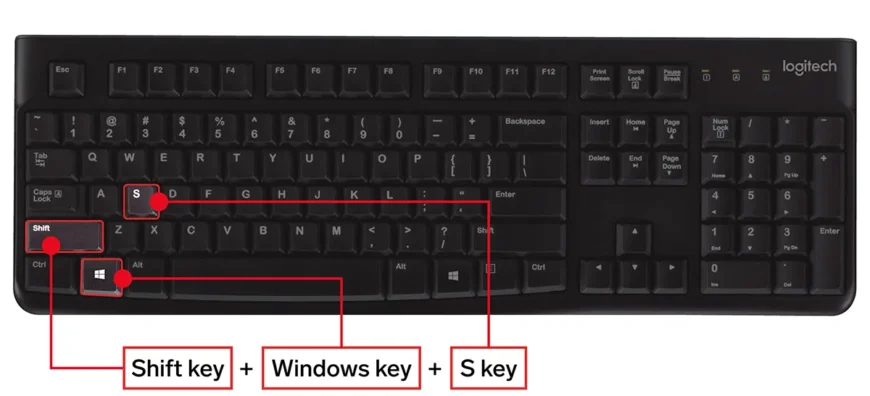
- Як зробити запис екрану на ноутбуці з Windows 10: Покрокова інструкція та Корисні Поради
- Що таке запис екрану на Windows 10?
- Які інструменти використовувати для запису екрану?
- Як зробити запис екрану на ноутбуці з Windows 10 за допомогою Xbox Game Bar?
- Поширені помилки при записі екрану та як їх уникнути
- Поради щодо покращення якості запису екрану
- Який інструмент для запису краще вибрати?
- Чи можна записати екран без використання сторонніх програм?
- Що робити, якщо запис екрану не працює?
- FAQ
- Як увімкнути запис екрану на Windows 10?
- Що робити, якщо не працює Xbox Game Bar?
- Як зробити запис екрану з високою якістю?
- Чи можна записувати тільки частину екрану?
- Яка програма для запису екрана є найкращою?
Як зробити запис екрану на ноутбуці з Windows 10: Покрокова інструкція та Корисні Поради
Запис екрану на ноутбуці з Windows 10 може бути потрібен з різних причин, від створення навчальних матеріалів до демонстрації певних програм. У цій статті ми розглянемо, як зробити це легко та ефективно, а також розберемо поширені помилки й запити користувачів.
Що таке запис екрану на Windows 10?
Запис екрану – це процес захоплення всіх дій, що відбуваються на екрані вашого комп’ютера, у форматі відео. Це дозволяє зберігати навчальні матеріали, демонстрації або навіть ігрові сесії.
Які інструменти використовувати для запису екрану?
- Xbox Game Bar – вбудований інструмент для запису екрану на Windows 10, призначений для геймерів.
- OBS Studio – безкоштовна програма з великим набором функцій для професійного запису.
- Snagit – платний інструмент з інтеграцією редагування відео.
Як зробити запис екрану на ноутбуці з Windows 10 за допомогою Xbox Game Bar?
- Відкрийте програму або екран, який хочете записати.
- Натисніть Windows + G для запуску Xbox Game Bar.
- Натисніть кнопку запису, щоб почати запис.
- Щоб зупинити запис, натисніть кнопку зупинки на плаваючій панелі.
- Запис збережеться в папці “Відео” на комп’ютері.
Поширені помилки при записі екрану та як їх уникнути
Нерідко користувачі стикаються з проблемами під час запису екрану. Нижче наведені поширені помилки та способи їх вирішення:
- Помилка запуску Xbox Game Bar – переконайтеся, що програма запускається від адміністратора.
- Недостатньо місця на диску – перевірте та звільніть місце на жорсткому диску.
- Низька якість запису – у налаштуваннях збільшіть роздільну здатність запису.
Поради щодо покращення якості запису екрану
- Використовуйте зовнішній мікрофон для запису якісного звуку.
- Регулярно перевіряйте оновлення програмного забезпечення.
- Пам’ятайте про достатню освітленість, якщо записуєте відео з вебкамери.
- Закрийте непотрібні вкладки та програми для зменшення навантаження на систему.
Який інструмент для запису краще вибрати?
| Інструмент | Переваги | Недоліки |
|---|---|---|
| Xbox Game Bar | Простий у використанні, вбудований у систему | Менше опцій для налаштувань |
| OBS Studio | Багато налаштувань і плагінів, безкоштовний | Складний для початківців |
| Snagit | Інтуїтивно зрозумілий інтерфейс, редагування | Платний |
Чи можна записати екран без використання сторонніх програм?
Так, ви можете скористатися вбудованою функцією Xbox Game Bar, яку не потрібно завантажувати або встановлювати додатково.
Що робити, якщо запис екрану не працює?
Якщо з’являються проблеми з записом екрану, перевірте доступні оновлення для Windows, перезавантажте комп’ютер, а також перевірте налаштування конфіденційності.
FAQ
Як увімкнути запис екрану на Windows 10?
Натисніть Windows + G, щоб відкрити Xbox Game Bar, тоді можна активувати запис.
Що робити, якщо не працює Xbox Game Bar?
Переконайтесь, що програма активована в “Налаштуваннях” Windows 10 у розділі “Ігри”.
Як зробити запис екрану з високою якістю?
Використовуйте OBS Studio та налаштуйте параметри запису на високу роздільну здатність.
Чи можна записувати тільки частину екрану?
Так, OBS Studio дозволяє вибрати зону запису екрану на вибір.
Яка програма для запису екрана є найкращою?
Все залежить від ваших потреб: Xbox Game Bar підходить для простих завдань, OBS Studio – для професійних.
Цей HTML-код зі структурованим FAQ розроблений для оптимізації під пошукові системи та для максимальної зручності користувачів. JSON-LD FAQ схеми допоможуть зробити ваш контент доступнішим та більш зрозумілим для Google і користувачів. Не забудьте використовувати описані інструменти для ефективного запису екрану на Windows 10!