- Як зробити скріншот на iPhone 15: Покрокова інструкція та поради
- Як зробити скріншот на iPhone 15 у кілька кроків
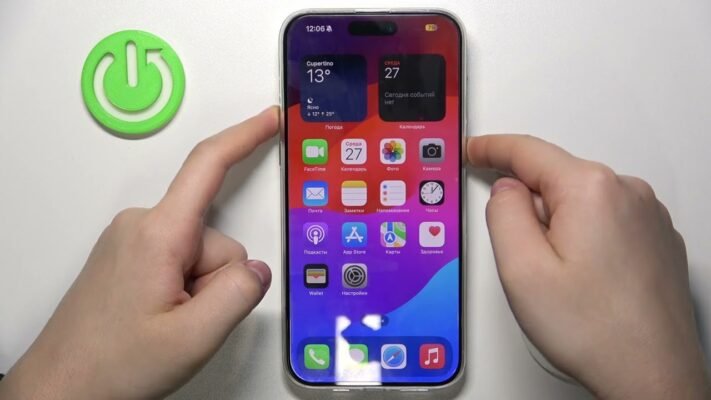
- Основний спосіб за допомогою фізичних кнопок
- Створення скріну через AssistiveTouch
- Чому ваші скріншоти можуть не зберігатись?
- Який метод створення скріна краще?
- Чи є інші способи створити скріншот на iPhone 15?
- Поради для легкого створення скріншотів
- Як поділитися скріншотами після їх створення
- Часті помилки при створенні скріншотів
- FAQ: Поширені питання про скріншоти на iPhone 15
- Як налаштувати AssistiveTouch для скріншотів?
- Чи можна редагувати скріншоти на iPhone 15?
- Як поділитися скриншотом через соціальні мережі?
- Чи існують сторонні додатки для створення скріншотів?
- Яка ціна iPhone 15?
Як зробити скріншот на iPhone 15: Покрокова інструкція та поради
Як власник iPhone 15, ви, ймовірно, хочете знати, як зробити скріншот свого екрану. Незалежно від того, чи потрібно вам зберегти важливу інформацію, чи просто поділитися тим, що бачите на екрані, зробити скрін на айфоні 15 дуже просто. У цій статті ми детально розглянемо всі аспекти процесу, включаючи основні способи, можливі помилки та корисні поради.
Як зробити скріншот на iPhone 15 у кілька кроків
Зробити скрін на айфоні 15 можна кількома способами, залежно від ваших вподобань і налаштувань. Нижче наведено покрокову інструкцію для всіх методів.
Основний спосіб за допомогою фізичних кнопок
- Утримуйте кнопку збоку під екраном.
- Одночасно натисніть кнопку “Гучність вверх”.
- Ви відразу побачите екранну спалах, що підтверджує збереження знімку.
Створення скріну через AssistiveTouch
- Перейдіть в “Налаштування” > “Доступність” > “Touch”.
- Увімкніть AssistiveTouch.
- Виберіть опцію “Створити скріншот” у меню AssistiveTouch.
Чому ваші скріншоти можуть не зберігатись?
Іноді навіть при правильному виконанні дій скріншоти можуть не зберігатись. Нижче наведені поширені причини цієї проблеми.
- Недостатньо пам’яті. Перевірте доступність дискового простору на вашому пристрої.
- Неправильне натискання кнопок. Переконайтеся, що ви натискаєте обидві кнопки одночасно.
Який метод створення скріна краще?
| Метод | Переваги | Недоліки |
|---|---|---|
| Фізичні кнопки | Швидкість та простота | Може бути незручним в політих випадках |
| AssistiveTouch | Менша ймовірність помилки | Потрібно налаштовувати перед використанням |
Чи є інші способи створити скріншот на iPhone 15?
Окрім основних способів, ви можете використовувати Siri для створення скріншотів, просто задавши команду “Зроби скріншот”. Такий підхід дуже зручний, якщо у вас зайняті руки.
Поради для легкого створення скріншотів
- Регулярно очищуйте пам’ять пристрою для уникнення проблем зберігання зображень.
- Ви можете редагувати збережені скріншоти безпосередньо у вашій галереї.
Як поділитися скріншотами після їх створення
Після створення скріну, ви можете поділитися ним через різні додатки або надіслати через повідомлення:
- Відкрийте “Фотографії”.
- Виберіть потрібний скріншот.
- Натисніть на значок поділитися та оберіть бажаний спосіб.
Часті помилки при створенні скріншотів
- Занадто швидке відпускання кнопок.
- Невірне налаштування AssistiveTouch.
FAQ: Поширені питання про скріншоти на iPhone 15
Як налаштувати AssistiveTouch для скріншотів?
Перейдіть в “Налаштування” > “Доступність” > “Touch” > “AssistiveTouch” та додайте функцію створення скріншоту.
Чи можна редагувати скріншоти на iPhone 15?
Так, після створення скріншоту ви можете редагувати його, вибравши функцію редагування в галереї.
Як поділитися скриншотом через соціальні мережі?
Відкрийте галерею, виберіть скріншот, натисніть на кнопку поділитись і оберіть соціальну мережу.
Чи існують сторонні додатки для створення скріншотів?
Так, у App Store доступно декілька сторонніх додатків, які надають додаткові функції для роботи зі скріншотами.
Яка ціна iPhone 15?
Ціни на iPhone 15 варіюються залежно від моделі та пам’яті. Зазвичай вони починаються від $999.