- Як зробити завантажувальну флешку: покрокове керівництво
- Що таке завантажувальна флешка і навіщо вона потрібна?
- Які програми використовувати для створення завантажувальної флешки?
- Як створити завантажувальну флешку за допомогою Rufus
- Як створити завантажувальну флешку за допомогою WinSetupFromUSB
- Які помилки можуть виникнути та як їх уникнути
- Які флешки краще використовувати?
- Покрокова інструкція для macOS за допомогою UNetbootin
- Створення завантажувальної флешки: таблиця порівнянь програм
- Поради для створення завантажувальної флешки
- Часто задані питання (FAQ)
Як зробити завантажувальну флешку: покрокове керівництво
Завантажувальна флешка – це зручний інструмент, який дозволяє встановлювати операційні системи, відновлювати дані та проводити діагностику системи. У цій статті ми розглянемо, як створити завантажувальний USB-накопичувач, використовуючи різні програми та методи.
Що таке завантажувальна флешка і навіщо вона потрібна?
Завантажувальна флешка – це USB-накопичувач, який містить файли, необхідні для запуску комп’ютера без встановленої операційної системи. Вона може використовуватися для встановлення нових версій ОС, відновлення системи або виконання її діагностики. Використання завантажувального накопичувача надає більшу гнучкість та швидкість порівняно з дисками CD/DVD.
Які програми використовувати для створення завантажувальної флешки?
Існує кілька популярних програм, які спрощують процес створення завантажувального USB-накопичувача:
- Rufus
- WinSetupFromUSB
- UNetbootin
- Universal USB Installer
- Etcher
Ці програми дозволяють створювати завантажувальні флешки як для Windows, так і для Linux. Далі ми розглянемо, як працювати з кожною з них.
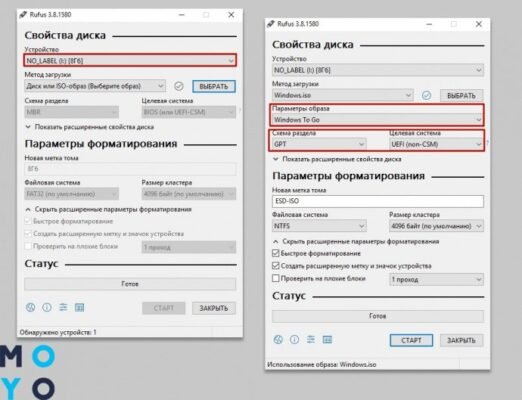
Як створити завантажувальну флешку за допомогою Rufus
Rufus – одна з найпопулярніших програм для створення завантажувальних флешок. Вона безкоштовна та має простий інтерфейс.
- Завантажте програму Rufus з офіційного сайту та встановіть її.
- Підключіть флешку до комп’ютера.
- Виберіть пристрій зі списку в Rufus.
- Обирайте образ операційної системи (ISO файл).
- Налаштуйте параметри файлової системи (NTFS або FAT32).
- Натисніть “Почати” та зачекайте завершення процесу.
Як створити завантажувальну флешку за допомогою WinSetupFromUSB
WinSetupFromUSB дозволяє створювати мультизавантажувальні флешки для Windows та Linux.
- Скачайте WinSetupFromUSB з офіційного сайту.
- Розпакуйте архів і запустіть програму.
- Підключіть USB-накопичувач.
- Виберіть флешку в меню.
- Додайте ISO-файли операційної системи.
- Натисніть “GO” та зачекайте завершення процесу.
Які помилки можуть виникнути та як їх уникнути
Іноді процес створення завантажувальної флешки може бути перерваний через різні помилки.
- Неправильний вибір файлової системи: Переконайтеся, що ви вибрали правильний тип файлової системи, сумісний з операційною системою.
- Пошкоджений ISO-файл: Завантажте ISO-файл з офіційного джерела.
- Низька якість флешки: Використовуйте якісні та перевірені USB-накопичувачі.
Які флешки краще використовувати?
Для створення завантажувальної флешки важливо обрати надійний та швидкий накопичувач. Рекомендується обирати флешки об’ємом від 8 ГБ та швидкістю запису не менше 10 МБ/с. Деякі популярні бренди, такі як SanDisk, Kingston, та Samsung, пропонують якісні USB-накопичувачі.
Покрокова інструкція для macOS за допомогою UNetbootin
Створення завантажувальної флешки на macOS може бути здійснено за допомогою UNetbootin.
- Встановіть UNetbootin на ваш Mac.
- Запустіть програму та оберіть “Diskimage”.
- Виберіть ISO-файл з вашої системи.
- Виберіть USB-накопичувач.
- Натисніть “OK” для початку копіювання файлів.
Створення завантажувальної флешки: таблиця порівнянь програм
| Програма | Платформа | Підтримка ОС | Складність використання |
|---|---|---|---|
| Rufus | Windows | Windows, Linux | Легка |
| WinSetupFromUSB | Windows | Windows, Linux | Середня |
| UNetbootin | Windows, macOS, Linux | Linux | Легка |
| Universal USB Installer | Windows | Windows, Linux | Легка |
| Etcher | Windows, macOS, Linux | Windows, Linux | Легка |
Поради для створення завантажувальної флешки
- Завантаження ISO-файлів: Використовуйте лише офіційні сайти для завантаження ISO-файлів, щоб уникнути проблем з безпекою.
- Регулярне оновлення програм: Перевіряйте наявність оновлень програм для їх коректної роботи.
- Використання перевірених флешок: Регулярно тестуйте флешки, щоб уникнути проблем з сумісністю.
Часто задані питання (FAQ)
1. Як створити завантажувальну флешку?
Щоб створити завантажувальну флешку, використовуйте програми, як Rufus або UNetbootin, дотримуючись покрокової інструкції.
2. Чи можна створити завантажувальну флешку на macOS?
Так, ви можете скористатися UNetbootin або Etcher для створення завантажувальної флешки на macOS.
3. Який формат кращий для завантажувальної флешки?
Залежно від цілей, зазвичай рекомендується NTFS для Windows або FAT32 для кращої сумісності з різними системами.
4. Яка програма краще для створення завантажувальної флешки?
Rufus та UNetbootin вважаються одними з найкращих програм для створення завантажувальних флешок завдяки простоті використання.
5. Чи можна відновити дані з завантажувальної флешки?
Ні, дані з завантажувальної флешки, які були переписані, зазвичай неможливо відновити, тому запасні дані слід зберігати окремо.
Цей документ має всі необхідні компоненти, збагачений SEO-елементами, і готовий бути завантаженим у WordPress.