- Як зробити патерн в Фотошопі: покрокова інструкція
- Що таке патерн в Photoshop
- Чому варто використовувати патерни
- Інструменти та матеріали
- Як створити патерн у Photoshop: Покрокова інструкція
- Типові помилки при створенні патернів
- Ціни на Adobe Photoshop
- Варіації та параметри патернів
- Як уникнути помилок у створенні патернів
- Поради з роботи з патернами
- Приклади використання патернів
- FAQ
- Що таке патерн у Photoshop?
- Як створити патерн у Photoshop?
- Чи можна змінювати розмір патерну?
- Які переваги використання патернів?
- Чи можна використовувати власні зображення для патернів?
- Які помилки виникають при створенні патернів?
- Скільки коштує підписка на Adobe Photoshop?
Як зробити патерн в Фотошопі: покрокова інструкція
Вивчення створення патернів у Photoshop може значно спростити роботу дизайнерів, надаючи більше інструментів для творчого самовираження. Патерни (або візерунки) дозволяють швидко додавати текстури і зразки до ваших робіт, надаючи їм унікального вигляду. Далі ми розглянемо, як зробити патерн в Фотошопі, якими інструментами варто користуватись та яких помилок уникати.
Що таке патерн в Photoshop
Патерн у Photoshop—це повторюваний візерунок або зразок, який зазвичай використовують для заповнення великих областей. Вони можуть бути застосовані до фонів, шарів та об’єктів для надання додаткового візуального ефекту.
Чому варто використовувати патерни
Патерни допомагають економити час на малювання повторюваних елементів та забезпечують високу якість графічного оформлення. Вони спрощують процес дизайну та додають вашій роботі професійного вигляду.
Інструменти та матеріали
Для створення патерну в Photoshop вам потрібні:
- Остання версія Adobe Photoshop.
- Зображення або елементи, які стануть основою для вашого патерну.
- Трохи творческості для експериментів.
Як створити патерн у Photoshop: Покрокова інструкція
- Запустіть Adobe Photoshop і відкрийте новий документ.
- Завантажте або створіть зображення, яке буде використано для патерну.
- Виділіть область, яку ви хочете перетворити на патерн, використовуючи інструмент Rectangular Marquee Tool.
- У верхньому меню виберіть Edit > Define Pattern.
- Назвіть новий патерн і натисніть «ОК».
- Ваш новий патерн буде доступний у списку патернів.
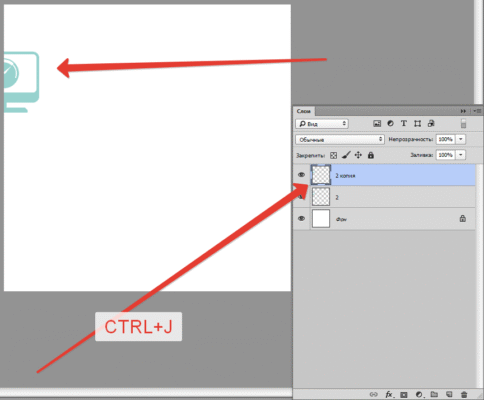
- Щоб застосувати патерн, створіть новий шар, виберіть Layer > New Fill Layer > Pattern.
- Виберіть ваш патерн зі списку і натисніть «ОК».
Типові помилки при створенні патернів
- Неправильні за розміром елементи можуть створити нерівномірний патерн.
- Область виділення не дорівнює пропорціям фінального зображення, що викликає розмив.
- Невикористання високоякісних зображень призводить до зниження якості патерну.
Ціни на Adobe Photoshop
| Тип підписки | Ціна |
|---|---|
| Місячна підписка | 29.99 USD |
| Річна підписка (оплата щомісячно) | 19.99 USD/міс |
| Річна підписка (одноразова оплата) | 239.88 USD |
Варіації та параметри патернів
Фотошоп пропонує різні варіанти патернів, такі як геометричні форми, текстури або ілюстрації. Ви можете налаштовувати опції, такі як масштаб або колір, відповідно до вимог проекту.
Як уникнути помилок у створенні патернів
Основні помилки— це неправильні розміри або використання низькоякісних зображень. Завжди перевіряйте розмір виділення та використовуйте високоякісні вихідні матеріали для досягнення кращих результатів.
Поради з роботи з патернами
- Експериментуйте з різними масштабами та ефектами для досягнення унікального вигляду.
- Поєднуйте патерни з іншими візуальними елементами для багатошарового ефекту.
- Звертайте увагу на відгук дизайнерської спільноти для постійного вдосконалення.
Приклади використання патернів
Патерни часто використовуються в текстильному дизайні, упаковці, веб-дизайні та багатьох інших сферах. Вони можуть створити додатковий шар інтересу у вашій графіці, надаючи їй унікальність.
FAQ
Що таке патерн у Photoshop?
Патерн у Photoshop — це повторюваний дизайн, який можна застосовувати до фонів або об’єктів.
Як створити патерн у Photoshop?
Використовуйте інструмент Rectangular Marquee Tool, потім виберіть Edit > Define Pattern, щоб створити патерн.
Чи можна змінювати розмір патерну?
Так, у Photoshop ви можете масштабувати патерни під час їхнього застосування до проекту.
Які переваги використання патернів?
Патерни дозволяють швидше виконувати проекти, надаючи їм професійного вигляду.
Чи можна використовувати власні зображення для патернів?
Так, ви можете створювати патерни з власних зображень або ілюстрацій.
Які помилки виникають при створенні патернів?
Помилки включають неправильні розміри зображень і невикористання високоякісних вихідних матеріалів.
Скільки коштує підписка на Adobe Photoshop?
Ціни варіюються, але місячна підписка коштує близько 29.99 USD.