
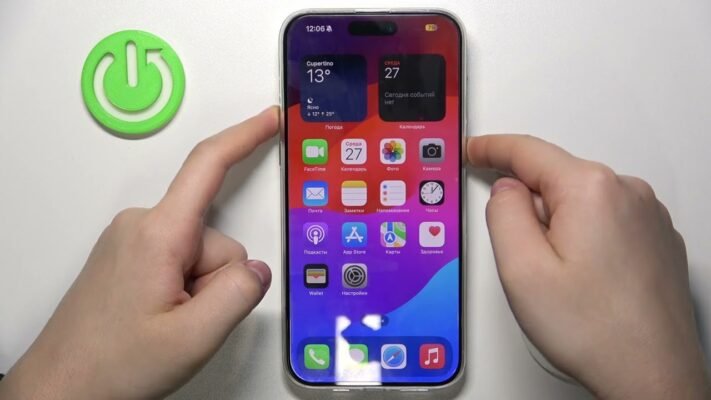
- Як зробити скріншот на Айфоні 15: покрокова інструкція та вирішення помилок
- Що таке скріншот і навіщо він потрібен
- Як зробити скріншот на Айфоні 15
- Поширені помилки при здійсненні скріншоту на Айфоні 15
- Як вирішити проблеми зі скріншотами
- Що робити із збереженими скріншотами
- Чи можна зробити скріншот на Айфон 15 однією рукою
- Таблиця порівняння методів здійснення скріншотів
- Чому Айфон 15 є оптимальним вибором для створення скріншотів
- FAQ
- Як зробити скріншот на Айфоні 15?
- Чому не вдається зробити скріншот на Айфоні 15?
- Чи можу я редагувати скріншоти на Айфоні 15?
- Чи можна робити скріншоти однією рукою?
- Де зберігаються скріншоти на Айфоні 15?
Як зробити скріншот на Айфоні 15: покрокова інструкція та вирішення помилок
Айфон 15 вражає своєю функціональністю, а здійснення скріншотів є однією з основних можливостей цього пристрою. В цій статті ми розглянемо, як зробити скріншот на Айфоні 15, відповімо на найпоширеніші запитання та розберемо можливі помилки.
Що таке скріншот і навіщо він потрібен
Скріншот — це зображення, зроблене з екрана вашого пристрою. Він корисний для збереження важливої інформації, обміну зображеннями з іншими людьми та документування проблем з пристроєм. На Айфоні 15 ця функція дозволяє швидко фіксувати ваші перемоги в іграх, повідомлення чи інші важливі дані.
Як зробити скріншот на Айфоні 15
Щоб здійснити скріншот на Айфон 15, скористайтеся наступною покроковою інструкцією:
- Переконайтеся, що відкрито екран, який ви хочете зберегти.
- Натисніть одночасно кнопку збільшення гучності і кнопку бокового ввімкнення.
- На екрані з’явиться флеш і короткий звук, що свідчить про успішний знімок екрана.
- Зображення буде автоматично збережене у вашій галереї.
Поширені помилки при здійсненні скріншоту на Айфоні 15
- Невдала комбінація кнопок: Якщо ваш скріншот не вийшов, перевірте, чи правильно ви натиснули обидві кнопки одночасно.
- Можливості iOS: Переконайтеся, що ваш Айфон 15 має оновлене програмне забезпечення.
Як вирішити проблеми зі скріншотами
Якщо ви стикаєтеся з проблемами при здійсненні скріншотів, спробуйте такі рішення:
- Перезавантажте пристрій.
- Переконайтеся, що функція ввімкнена в налаштуваннях.
- Зв’яжіться з технічною підтримкою Apple.
Що робити із збереженими скріншотами
Після здійснення скріншоту, ви можете:
- Редагувати зображення безпосередньо в галереї.
- Поділитися файлом через соціальні мережі або месенджери.
- Зберегти в хмарне сховище для доступу з інших пристроїв.
Чи можна зробити скріншот на Айфон 15 однією рукою
Так, можна спростити процес виконання скріншоту за допомогою функції AssistiveTouch:
- Відкрийте “Налаштування”.
- Перейдіть до “Універсального доступу”.
- Активуйте AssistiveTouch.
- Додайте функцію “Знімок екрана” до меню AssistiveTouch.
Таблиця порівняння методів здійснення скріншотів
| Метод | Плюси | Мінуси |
|---|---|---|
| Комбінація кнопок | Швидко та просто | Вимагає обох рук |
| AssistiveTouch | Можливо однією рукою | Потрібне попереднє налаштування |
Чому Айфон 15 є оптимальним вибором для створення скріншотів
Серед переваг Айфона 15 — висока якість зображення, пластичність налаштувань і можливість здійснення редагування скріншотів прямо в галереї. Нові технології операційної системи iOS також сприяють продуктивності та функціональності цього процесу.
FAQ
Як зробити скріншот на Айфоні 15?
Натисніть одночасно кнопку бокового ввімкнення і кнопку збільшення гучності.
Чому не вдається зробити скріншот на Айфоні 15?
Перевірте комбінацію кнопок та оновлення програмного забезпечення iOS.
Чи можу я редагувати скріншоти на Айфоні 15?
Так, редагувати скріншоти можна безпосередньо у вашій галереї фотографій.
Чи можна робити скріншоти однією рукою?
Так, за допомогою функції AssistiveTouch ви можете робити скріншоти однією рукою.
Де зберігаються скріншоти на Айфоні 15?
Скріншоти зберігаються в альбомі “Фото” вашої галереї.