
- Як зробити скріншот цілої сторінки: покрокове керівництво
- Що таке скріншот цілої сторінки?
- Як зробити скріншот цілої сторінки в браузері Chrome
- Як зробити скріншот цілої сторінки в браузері Firefox
- Як зробити скріншот цілої сторінки на смартфоні
- Переваги та недоліки різних інструментів
- Поширені помилки та способи їх уникнення
- Як вибрати найкращий інструмент для скріншоту
- Покрокова інструкція: Як зробити скріншот цілої сторінки
- Чи можна редагувати скріншот цілої сторінки?
- Поради та приклади
- Часті запитання
- Як зробити скріншот цілої сторінки в Chrome?
- Які браузери підтримують скріншоти цілої сторінки?
- Чи можна редагувати захоплений скріншот?
- Чому скріншот вийшов низької якості?
- Як зробити скріншот цілої сторінки на телефоні?
Як зробити скріншот цілої сторінки: покрокове керівництво
Скріншоти цілої сторінки є необхідними для користувачів, які бажають зберегти все веб-вміст на одному зображенні. Це може бути корисним для документації, навчальних матеріалів або просто для збереження інформації. У цій статті ми розглянемо, як зробити скріншот цілої сторінки, і розглянемо різні підходи та інструменти.
Що таке скріншот цілої сторінки?
Скріншот цілої сторінки — це зображення, яке захоплює повний вміст веб-сторінки, включаючи ті частини, які не видно на екрані без прокручування. Це допомагає зберегти весь контекст сторінки.
Як зробити скріншот цілої сторінки в браузері Chrome
- Відкрийте веб-сторінку в Chrome.
- Натисніть клавіші Ctrl + Shift + I або Command + Option + I на Mac, щоб відкрити Інструменти розробника.
- Перейдіть у панель “Elements”.
- Клацніть на іконку з трьома крапками у верхньому правому куті Інструментів розробника.
- Виберіть “Run Command” або натисніть Ctrl + Shift + P (Command + Shift + P на Mac).
- Введіть “Screenshot” і виберіть “Capture full size screenshot”.
Як зробити скріншот цілої сторінки в браузері Firefox
- Відкрийте веб-сторінку в Firefox.
- Клацніть правою кнопкою миші на сторінці й виберіть “Зробити скріншот”.
- Виберіть “Зберегти повну сторінку”.
Як зробити скріншот цілої сторінки на смартфоні
На багатьох смартфонах є власні функції для знімків екрана. Наприклад:
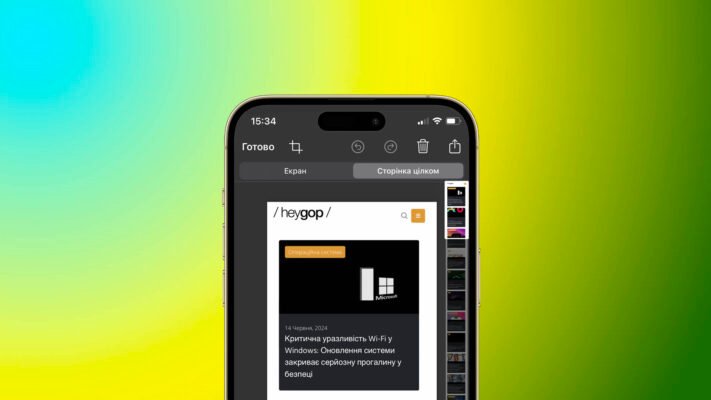
- iOS: Зробіть скріншот, одночасно натиснувши кнопку “Додому” та кнопку “Блокування”. Потім виберіть “Повна сторінка”.
- Android: Залежить від моделі, але зазвичай за допомогою комбінації кнопок “Гучність вниз” і “Блокування”. Деякі моделі пропонують опцію “Захопити більше” після створення скріншота.
Переваги та недоліки різних інструментів
| Інструмент | Переваги | Недоліки |
|---|---|---|
| Chrome Інструменти | Вбудований, простий у використанні | Не підтримує складний дизайн |
| Firefox Інструменти | Легкий доступ | Іноді неправильно захоплює CSS |
| iOS вбудовані функції | Зручність | Обмежені можливості редагування |
| Android вбудовані функції | Доступність | Різні варіанти для різних моделей |
Поширені помилки та способи їх уникнення
Коли ви створюєте скріншот цілої сторінки, можуть траплятися такі проблеми:
- Неправильне розміщення елементів. Виконайте перегляд захопленого зображення, щоб виявити помилки та коригувати їх.
- Низька якість зображення. Використовуйте інструменти з підтримкою високої роздільної здатності.
- Часткові скріншоти. Перевіряйте, чи весь вміст збережено.
Як вибрати найкращий інструмент для скріншоту
Вибір інструменту залежить від вашого пристрою та потреб. Розгляньте наступне:
- Простота використання
- Якість зображення
- Підтримка різних форматів файлів
Покрокова інструкція: Як зробити скріншот цілої сторінки
- Відкрийте потрібну веб-сторінку.
- Використовуйте внутрішні або зовнішні інструменти для знімку.
- Перевірте якість і повноту збереженої сторінки.
- Збережіть скріншот у відповідному форматі.
Чи можна редагувати скріншот цілої сторінки?
Так, скріншоти можна редагувати за допомогою програм для обробки зображень, таких як Adobe Photoshop, GIMP або інших онлайн-інструментів.
Поради та приклади
Ось кілька порад для збереження скріншотів:
- Використовуйте високоякісні формати файлів, як PNG або JPEG, для збереження чіткості.
- Робіть скріншоти безпосередньо після завантаження сторінки, щоб уникнути втрати вмісту.
- Спробуйте кілька інструментів, щоб знайти той, що підходить саме вам.
Часті запитання
Як зробити скріншот цілої сторінки в Chrome?
Використовуйте інструменти розробника і виберіть “Capture full size screenshot”.
Які браузери підтримують скріншоти цілої сторінки?
Chrome, Firefox і Edge мають вбудовані інструменти для створення скріншотів цілої сторінки.
Чи можна редагувати захоплений скріншот?
Так, скріншоти можна редагувати за допомогою програм для роботи з графікою.
Чому скріншот вийшов низької якості?
Причиною може бути формат файлу або налаштування інструмента. Спробуйте змінити формат файлу.
Як зробити скріншот цілої сторінки на телефоні?
На iOS і Android є вбудовані функції для створення скріншотів з опціями збереження повної сторінки.